macOSでのSpecForgeのセットアップ
このガイドでは、macOSでSpecForgeをセットアップする手順を説明します。
1. インストール
PKGインストーラー(推奨)
SpecForgeリリースページからspecforge-x.y.z-macOS-ARM64.pkgをダウンロードし、開いてインストーラーを実行します。
注意: このインストーラーにはApple Silicon(arm64)搭載のMacが必要です。Windows用のMSIインストーラーとは異なり、依存関係は同梱されていないため、次のステップで説明するようにZ3をインストールする必要があります。
ダウンロードしたインストーラーパッケージはサードパーティのソースから提供されているため、MacOS Gatekeeperによって開けない場合があります。その場合は、.pkgファイルのパスを使用して、以下のダウンロードしたSpecForgeバイナリの実行許可の説明に従って許可してください。
単一実行ファイル
SpecForgeリリースページからspecforge-x.y.z-macOS-ARM64.tar.bz2をダウンロードし、任意のディレクトリに展開します。
ダウンロードしたSpecForgeバイナリの実行許可
PKGインストーラーを使用した場合は、ダウンロードした.pkgファイルを開いてみてください。
単一実行ファイルを使用した場合は、展開したディレクトリに移動し、次のコマンドを実行します:
./specforge --version
ダウンロードしたファイルはサードパーティのソースから提供されているため、MacOS Gatekeeperがファイルを開くのを阻止する警告を表示する場合があります。インストーラーが開いた場合、またはコマンドが正常に実行された場合は、次のステップに進んでください。
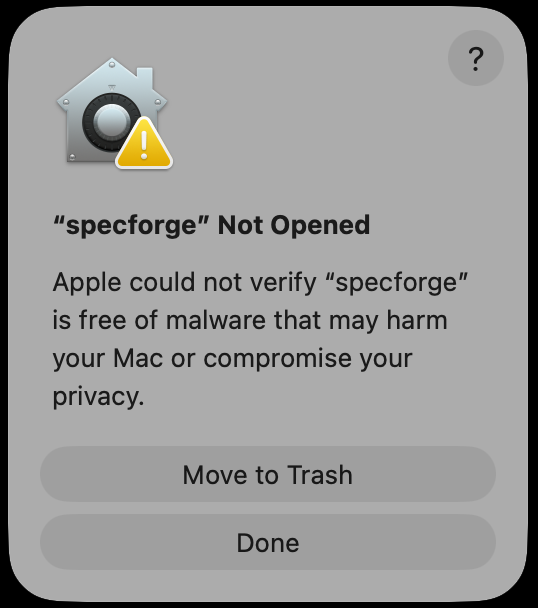
検疫属性を削除するには、ダウンロードしたファイルに応じて次のコマンドを実行します:
# PKGインストーラー
xattr -d com.apple.quarantine path/to/specforge.pkg

# 単一実行ファイル
xattr -d com.apple.quarantine path/to/specforge
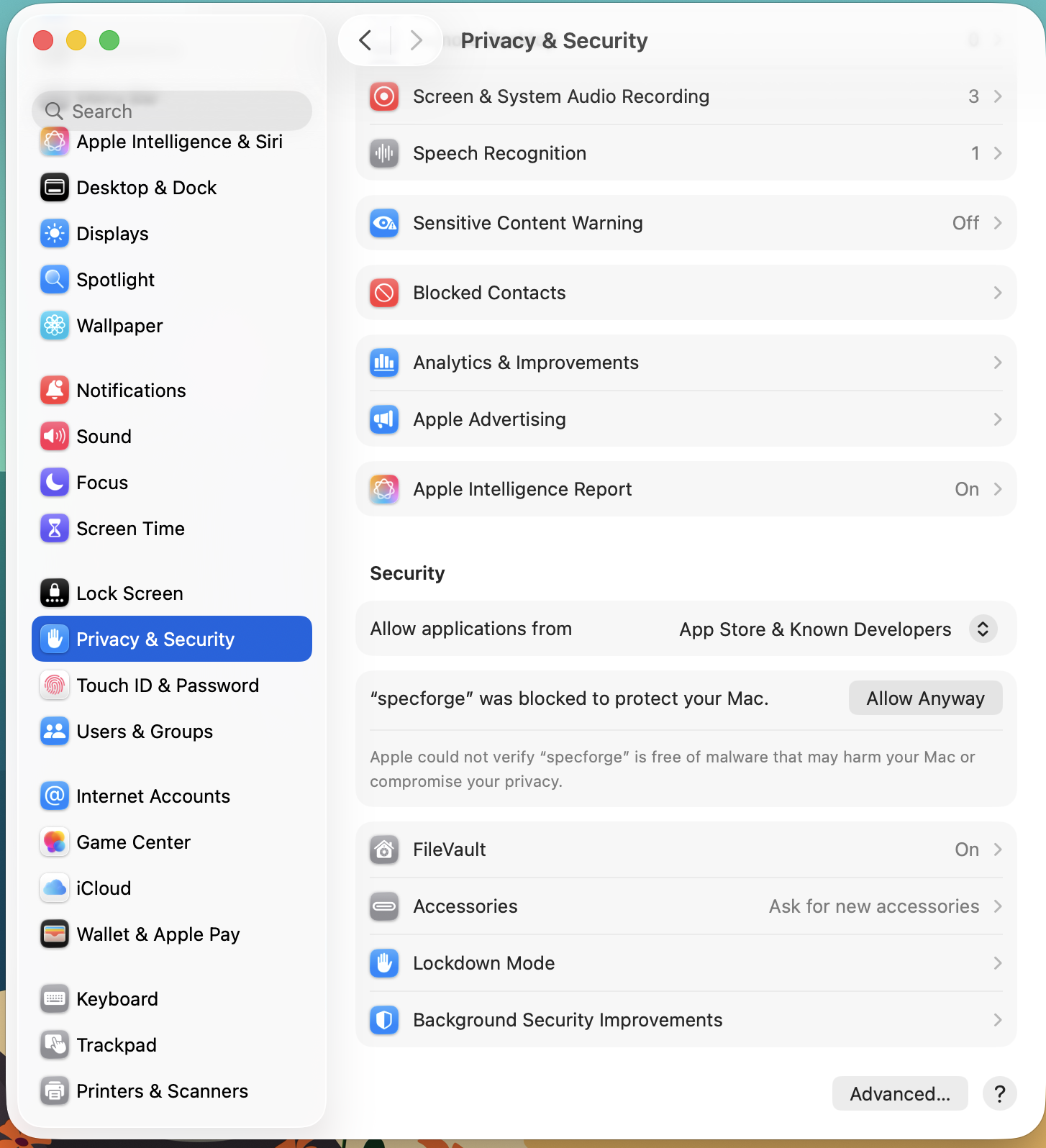
または、システム設定のGUIから次の手順で実行することもできます。
- システム設定を開き、「プライバシーとセキュリティ」に移動します。
- セキュリティセクションに、SpecForgeがブロックされたことが表示されるはずです。
- 「このまま開く」をクリックします。
2. 依存関係のインストール
SpecForge実行ファイルを動かすには、Z3がインストールされている必要があります。rsvg-converterはオプションですが、アニメーション機能で使用するSVGからPNGへの変換のために推奨されます。
Homebrewを使用してインストールします:
brew install z3 librsvg
Homebrewがインストールされていない場合は、brew.shからインストールしてください。
注意:
librsvgはrsvg-convertコマンドを提供します。このパッケージがない場合、Python SDKのanimate()機能はSVGビジュアライゼーションからPNGフレームをレンダリングできません。その他のSpecForge機能はこのパッケージなしでも動作します。
3. エディションとライセンスの設定
利用水準もライセンスも設定されていない場合、SpecForgeはデフォルトでCommunity Editionとして動作します。commercial水準では、有効なライセンスによってEnterprise Editionが有効にならない限り、プロジェクトサイズに制限のあるEssential Editionとして動作します。詳細および利用水準の変更手順については、エディション、利用水準、ライセンスを参照してください。
Enterprise Editionを利用するには、license.jsonファイルを以下のいずれかの場所に配置します:
SpecForgeは、これらのlicense.jsonのパスより前に、標準設定ディレクトリとカレントディレクトリの*-license.jsonも検索します。SPECFORGE_LICENSE_FILEを設定した場合は、そのファイルのみを検索します。
-
標準設定ディレクトリ(推奨):
~/.config/specforge/license.json
-
環境変数(任意のパスを用いる場合):
export SPECFORGE_LICENSE_FILE=/path/to/license.json -
カレントディレクトリ:
./license.json
標準設定ディレクトリが存在しない場合は作成します:
mkdir -p ~/.config/specforge
cp /path/to/your/license.json ~/.config/specforge/
4. LLMプロバイダーの設定(オプション)
自然言語による仕様生成やエラー説明などのLLMベースの機能を使用するには、サーバーを起動する前に環境変数によってLLMプロバイダーを設定します。
OpenAIの場合(推奨):
export SPECFORGE_LLM_PROVIDER=openai
export SPECFORGE_LLM_MODEL=gpt-5-nano-2025-08-07
export OPENAI_API_KEY=your-api-key-here
APIキーはplatform.openai.com/api-keysから取得してください。
その他のプロバイダー(Gemini、Anthropic、Ollama)については、LLMプロバイダー設定ガイドを参照してください。
5. サーバーの起動
PKGインストーラーを使用した場合は、任意のディレクトリから次のコマンドを実行します:
specforge serve
単一実行ファイルを使用した場合は、SpecForge実行ファイルを展開したディレクトリに移動し、次のコマンドを実行します:
./specforge serve
サーバーはhttp://localhost:8080で起動します。http://localhost:8080/healthにアクセスして、バージョン情報が表示されることを確認できます。
6. VSCode拡張機能のインストール
Visual Studio MarketplaceからSpecForge VSCode拡張機能をインストールするか、VSCode拡張機能のセットアップガイドを参照してください。
7. Python SDKのインストール(オプション)
Python SDKを使用すると、PythonからプログラムでSpecForgeサーバーと連携できます。PythonノートブックにSpecForgeの解析を組み込んだり、Pandas DataFrameを使ってデータの入出力を直接行ったりすることができます。セットアップ手順についてはPython SDKセットアップガイドを参照してください。
参考情報
- VSCode拡張機能 - VSCode拡張機能の機能について学ぶ
- Python SDK - プログラムによるアクセスのためにPython SDKをセットアップする
- SpecForge早わかり - SpecForgeの機能を体験する
- プロジェクト設定 -
specforge.tomlによる設定について学ぶ