トラブルシューティングガイド
Doctorの実行
SMTソルバー(静的解析で使用)と接続できているかやLLMへのアクセスなどの問題を診断するには、doctor CLI コマンドを実行できます。詳細については、specforge doctor --help を実行してください。
プロキシのバイパス
Python SDKを使用してSpecForgeクライアントオブジェクトを作成する際(Python SDKガイドを参照)、サーバーの正しいbase_urlが指定されていることを確認してください。サーバーをローカルで実行している場合は、正しいポートが指定されていることを確認してください。
システムによっては、JupyterノートブックなどのPython環境からSpecForgeサーバーへのリクエストを傍受するプロキシが設定されている場合があります。Python SDKからのリクエストがプロキシをバイパスするようにするには、NO_PROXY環境変数にSpecForgeサーバーのアドレス(通常はlocalhost)を追加してみてください。
import os

os.environ["NO_PROXY"] = "localhost,127.0.0.1,::1,[::1]"
MacOS Gatekeeper
ダウンロードしたバイナリはサードパーティのソースからダウンロードされたものであるため、MacOS Gatekeeperがバイナリの実行を阻止する警告を表示する場合があります。
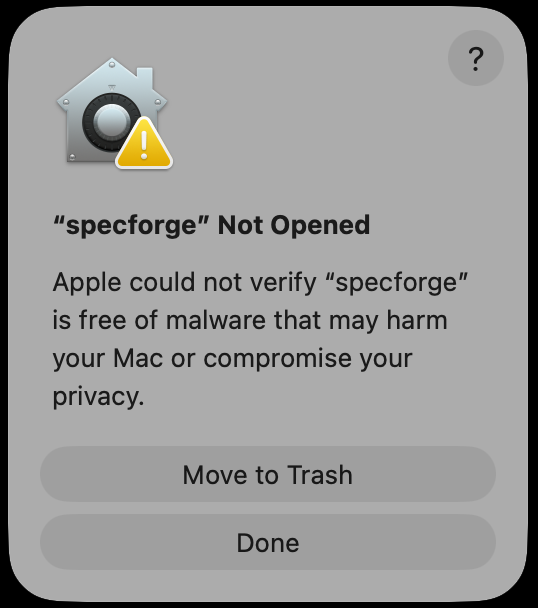
この場合、specforge実行ファイルを手動でホワイトリストに追加できます。方法については、macOSでのセットアップガイドのこのセクションを参照してください。
バージョンの不一致
VS Code用SpecForge拡張機能、SpecForgeバックエンド、SpecForge Python SDKは、同じバージョンを組み合わせて使用する必要があります。バージョンが一致していない場合、VS Code拡張機能から警告が表示されることがあります。これは次の2つの方法のいずれかで解決できます。
- リリースページから最新バージョンのSpecForgeをダウンロードする。
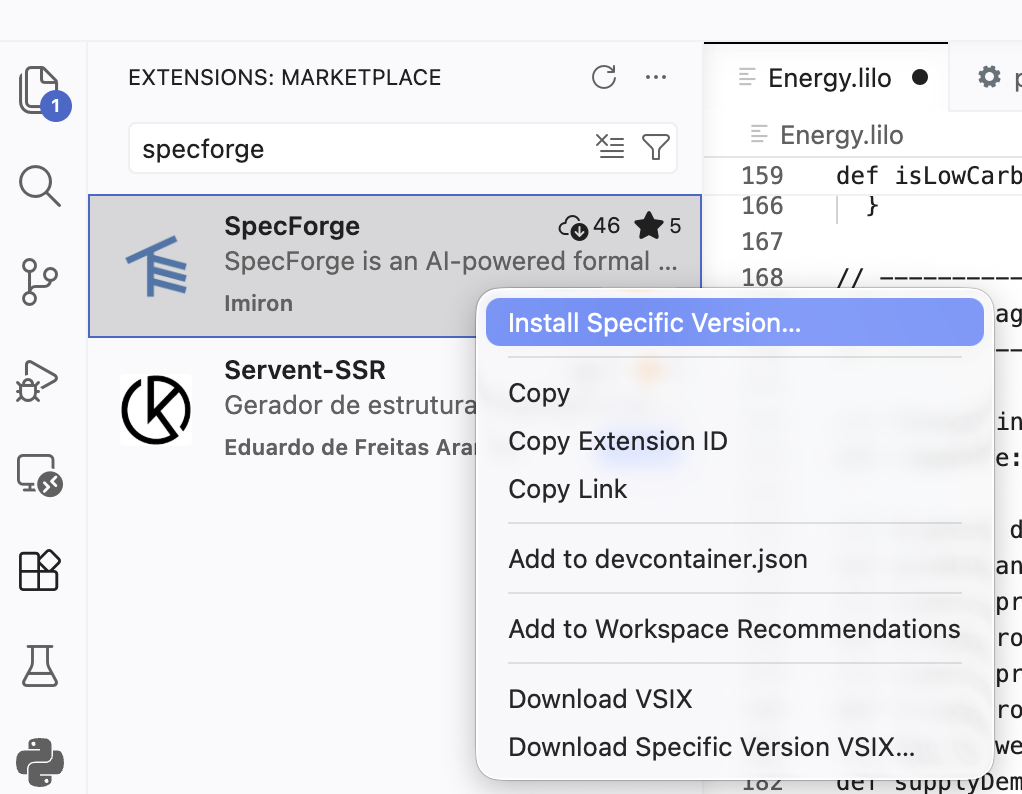
- ワークフロー上、特定のバージョンを使用する必要がある場合は、VSCode拡張機能をダウングレードできます。そのためには、エディタで拡張機能ビューを開き、「SpecForge」を検索して、ドロップダウンメニューの「特定のバージョンをインストール」 (Install Specific Version) をクリックします。その後、リストから希望のバージョンを選択します。