macOSでのSpecForgeのセットアップ
このガイドでは、スタンドアロン実行ファイルを使用してmacOSでSpecForgeをセットアップする手順を説明します。
1. 実行ファイルのダウンロード
SpecForgeリリースページからspecforge-x.y.z-macOS-ARM64.tar.bz2をダウンロードし、任意のディレクトリに展開します。
2. 依存関係のインストール
SpecForge実行ファイルを動かすには、Z3がインストールされている必要があります。Homebrewを使用してインストールします:
brew install z3
Homebrewがインストールされていない場合は、brew.shからインストールしてください。
3. ライセンスの設定
SpecForgeサーバーを起動するには、有効なライセンスファイルが必要です。ライセンスをお持ちでない場合は、SpecForgeチームにお問い合わせいただくか、試用ライセンスをリクエストしてください。
license.jsonファイルを以下のいずれかの場所に配置します(最初に見つかったものが使用されます):
-
標準設定ディレクトリ(推奨):
~/.config/specforge/license.json
-
環境変数(任意のパスを用いる場合):
export SPECFORGE_LICENSE_FILE=/path/to/license.json -
カレントディレクトリ:
./license.json
標準設定ディレクトリが存在しない場合は作成します:
mkdir -p ~/.config/specforge
cp /path/to/your/license.json ~/.config/specforge/
4. LLMプロバイダーの設定(オプション)
自然言語による仕様生成やエラー説明などのLLMベースの機能を使用するには、サーバーを起動する前に環境変数によってLLMプロバイダーを設定します。
OpenAIの場合(推奨):
export LLM_PROVIDER=openai
export LLM_MODEL=gpt-5-nano-2025-08-07
export OPENAI_API_KEY=your-api-key-here
APIキーはplatform.openai.com/api-keysから取得してください。
その他のプロバイダー(Gemini、Ollama)については、LLMプロバイダー設定ガイドを参照してください。
5. サーバーの起動
SpecForge実行ファイルを展開したディレクトリに移動し、次のコマンドを実行します:
./specforge serve
サーバーはhttp://localhost:8080で起動します。http://localhost:8080/healthにアクセスして、バージョン情報が表示されることを確認できます。
注意:ライセンスが見つからないか無効な場合、サーバーは直ちに終了します。起動時に問題が発生した場合は、ライセンスの設定を確認してください。
ダウンロードしたSpecForgeバイナリの実行許可
ダウンロードしたバイナリはサードパーティのソースからダウンロードされたものであるため、MacOS Gatekeeperがバイナリの実行を阻止する警告を表示する場合があります。
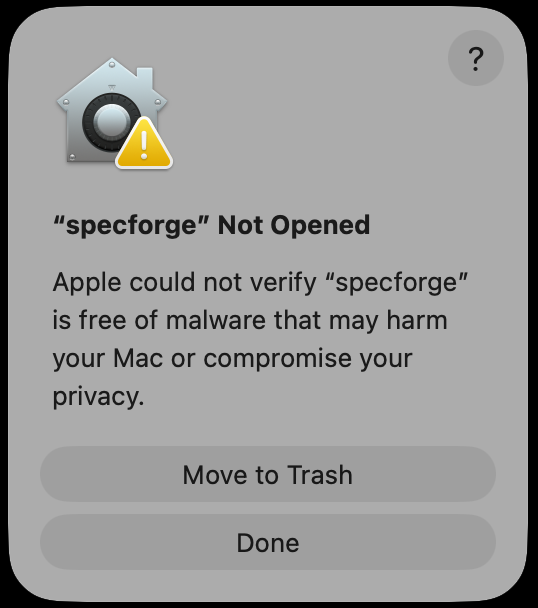
specforge実行ファイルをホワイトリストに追加するには、次のコマンドを実行します。
xattr -d com.apple.quarantine path/to/specforge
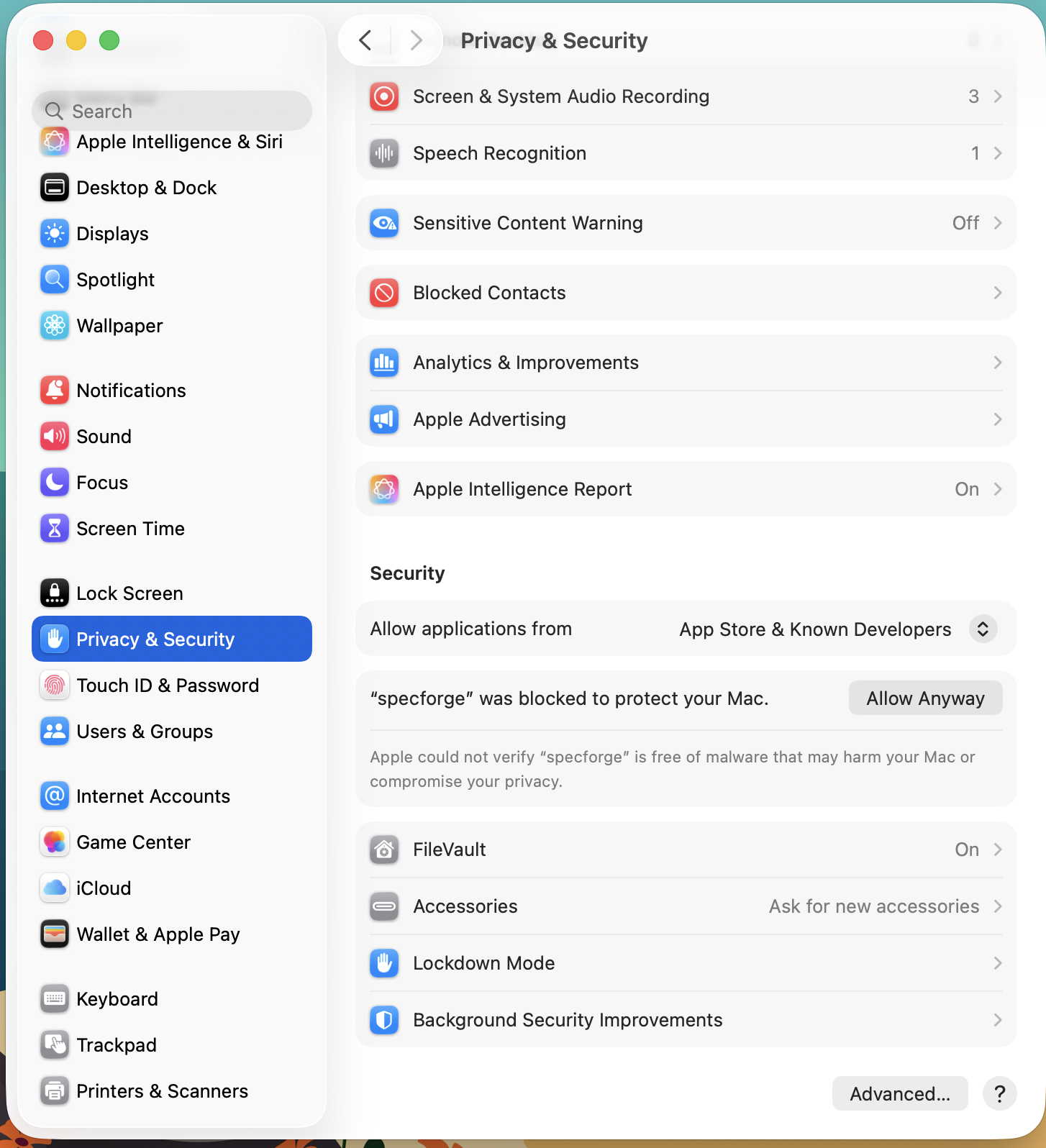
または、システム設定のGUIから次の手順で実行することもできます。
- システム設定を開き、「プライバシーとセキュリティ」に移動します
- セキュリティセクションに、「"specforge"はMacを保護するためにブロックされました。」と表示されるはずです
- 「このまま開く」をクリックします。
6. VSCode拡張機能のインストール
Visual Studio MarketplaceからSpecForge VSCode拡張機能をインストールするか、VSCode拡張機能のセットアップガイドを参照してください。
次のステップ
- VSCode拡張機能 - VSCode拡張機能の機能について学ぶ
- Python SDK - プログラムによるアクセスのためにPython SDKをセットアップする
- SpecForge早わかり - SpecForgeの機能を体験する
- プロジェクト設定 -
lilo.tomlによる設定について学ぶ